

Инструкция по настройке электронной почты в Outlook Express
Для того чтобы настроить прием и отправку электронной почты с имеющегося у вас электронного ящика при помощи почтовой программы Outlook Express, необходимо проделать следующие шаги.
Запустите программу Outlook Express. (Пуск / Программы / Outlook Express) Данная программа поставляется вместе с Windows XP/ME/2000, поэтому отдельно устанавливать ее не понадобится.
Если в программе не создано ни одного почтового ящика, при запуске она автоматически предложит его создать. Для создания ящика можно также выбрать в верхнем меню: «Сервис» / Учетные записи / Добавить / Почта.
Появится окно, в котором необходимо вписать имя отправителя:
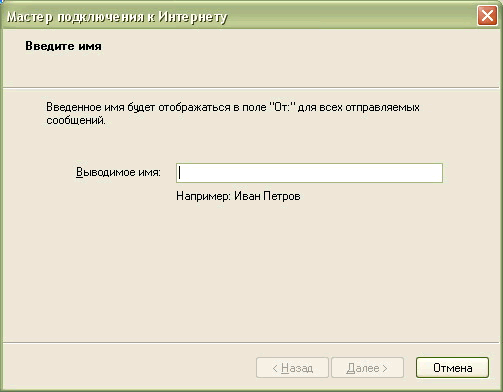
Нажмите кнопку «Далее», чтобы перейти к следующему этапу.
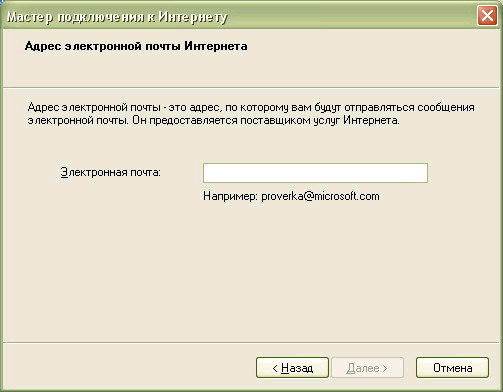
В данном окне необходимо ввести имя почтового ящика, после чего нажать кнопку «Далее».
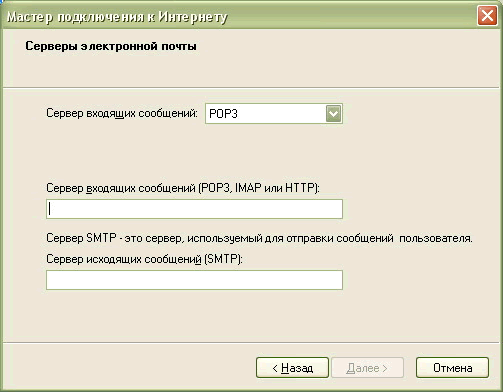
Теперь необходимо прописать настройки серверов входящих и исходящих сообщений. Оставьте выбранным сервер входящих сообщений POP3. Если ваш ящик размещен на нашем веб-сервере, то серверы входящих и исходящих сообщений следует прописать такие: mail.aironet.ru Настройки серверов входящих и исходящих сообщений других почтовых служб необходимо узнавать на соответствующем сайте в Интернете.
Жмем кнопку «Далее» и настраиваем следующее окно:
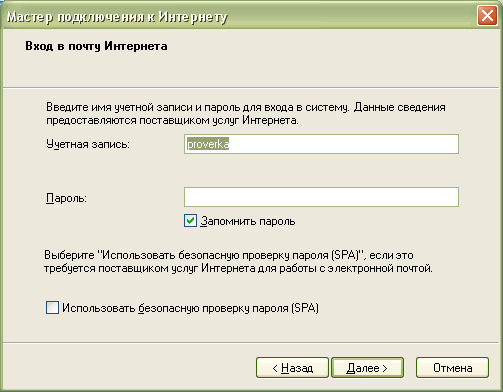
Здесь нужно точно указать имя вашего почтового ящика, а также пароль от него. Если вы снимете галочку с ячейки «Запомнить пароль», то при получении почтовых сообщений, программа будет запрашивать у вас пароль.
Использовать безопасную проверку пароля (SPA) не нужно.
Осталось нажать еще раз кнопку «Далее», а затем в новом окне — кнопку «Готово», и ваш ящик создан!
подключения звоните
Оборудование
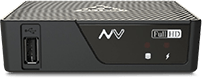 Set Тop Box (STB) Eltex NV-102
Для просмотра цифрового телевидения на телевизионном приемнике используется специальная приставкаим

7 Октября
